
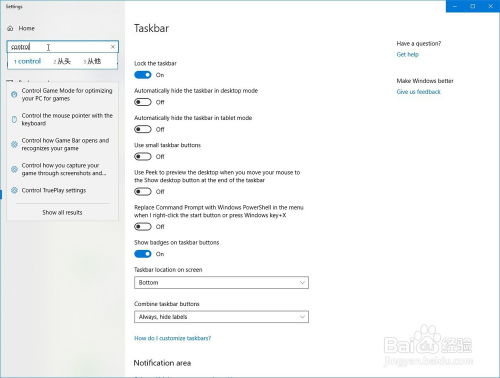
首先,让我们来个最简单直接的方法——桌面搜索。你只需要在Windows 10的搜索框里输入“控制面板”,就会立刻出现控制面板的图标。
1. 打开Windows 10的搜索框,通常在屏幕右下角。
2. 输入“控制面板”。
3. 点击搜索结果中的“控制面板”图标,即可进入。
如果你不喜欢使用搜索,那么开始菜单也是一个不错的选择。
1. 点击屏幕左下角的开始按钮,或者按Win键。
2. 在开始菜单中,找到并点击“控制面板”图标。
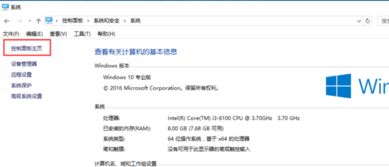
任务栏也是进入控制面板的一个快捷方式哦!
1. 将鼠标光标移至任务栏的最右端,直到出现一个向上箭头。
2. 点击向上箭头,展开任务栏的更多选项。
3. 在展开的菜单中,找到并点击“控制面板”。
Windows 10的设置菜单也是一个隐藏的控制面板入口。
1. 点击屏幕左下角的开始按钮,或者按Win键。
2. 在开始菜单中,找到并点击“设置”图标。
3. 在设置菜单中,点击左侧的“系统”。
4. 在系统设置中,点击右侧的“关于”。
5. 在关于的页面底部,你会看到一个“控制面板”的链接,点击它即可进入。
如果你喜欢使用命令行,那么这个方法绝对适合你。
1. 按下Win键+R键,打开运行对话框。
2. 在运行对话框中输入“control”并按Enter键。
3. 控制面板就会立刻弹出来。
1. 快速访问控制面板:你可以在任务栏上右键点击“控制面板”图标,将其添加到快速启动栏,方便下次快速访问。
2. 自定义控制面板:进入控制面板后,你可以根据自己的需求,将常用的工具添加到“桌面”或“快速启动”栏,让操作更加便捷。
3. 使用快捷键:按下Win键+X键,也可以打开一个包含控制面板等常用工具的菜单。
怎么样,是不是觉得进入控制面板原来这么简单呢?快去试试这些方法吧!相信我,掌握了控制面板,你的电脑使用体验一定会更加顺畅!
_吃瓜群众视频">您好,欢迎来到湖北51吃瓜社:最新黑料网站大揭秘,吃瓜群众在线观影新天地!

亲爱的电脑小白,你是不是在为找不到Windows 10的控制面板而头疼呢?别急,今天就来手把手教你如何轻松进入这个强大的管理工具!
首先,让我们来个最简单直接的方法——桌面搜索。你只需要在Windows 10的搜索框里输入“控制面板”,就会立刻出现控制面板的图标。
1. 打开Windows 10的搜索框,通常在屏幕右下角。
2. 输入“控制面板”。
3. 点击搜索结果中的“控制面板”图标,即可进入。
如果你不喜欢使用搜索,那么开始菜单也是一个不错的选择。
1. 点击屏幕左下角的开始按钮,或者按Win键。
2. 在开始菜单中,找到并点击“控制面板”图标。
任务栏也是进入控制面板的一个快捷方式哦!
1. 将鼠标光标移至任务栏的最右端,直到出现一个向上箭头。
2. 点击向上箭头,展开任务栏的更多选项。
3. 在展开的菜单中,找到并点击“控制面板”。
Windows 10的设置菜单也是一个隐藏的控制面板入口。
1. 点击屏幕左下角的开始按钮,或者按Win键。
2. 在开始菜单中,找到并点击“设置”图标。
3. 在设置菜单中,点击左侧的“系统”。
4. 在系统设置中,点击右侧的“关于”。
5. 在关于的页面底部,你会看到一个“控制面板”的链接,点击它即可进入。
如果你喜欢使用命令行,那么这个方法绝对适合你。
1. 按下Win键+R键,打开运行对话框。
2. 在运行对话框中输入“control”并按Enter键。
3. 控制面板就会立刻弹出来。
1. 快速访问控制面板:你可以在任务栏上右键点击“控制面板”图标,将其添加到快速启动栏,方便下次快速访问。
2. 自定义控制面板:进入控制面板后,你可以根据自己的需求,将常用的工具添加到“桌面”或“快速启动”栏,让操作更加便捷。
3. 使用快捷键:按下Win键+X键,也可以打开一个包含控制面板等常用工具的菜单。
怎么样,是不是觉得进入控制面板原来这么简单呢?快去试试这些方法吧!相信我,掌握了控制面板,你的电脑使用体验一定会更加顺畅!
版权所有 © 2025 51吃瓜社:最新黑料网站大揭秘,吃瓜群众在线观影新天地 备案号:鄂ICP备18012948号-1
网站地图 技术支持:51chiguashe.com

